






srocenter Can
Forum Admin
Moderatör
Center Üyesi
Bilişim Sahibi
Çevirmen
Coder
Grafiker
Guild Master
Guild Üyesi
Reklamcı
Server Sahibi
Supporter
V.i.P
- Katılım
- 18 Haz 2023
- Mesajlar
- 20,135
- Tepkime puanı
- 12
- Puanları
- 38
Anakart, bilgisayarın işlemci, grafik işlemci, bellek ve sabit sürücü gibi donanım bileşenleri arasındaki bağlantıyı sağlayan ana devre kartıdır ve burada karşılaşabileceğiniz herhangi bir hatanın düşündüğünüzden çok daha fazla sayıda olası açıklaması olabilir.
Anakartın üzerinde yer alan turuncu renkli VGA ışığı zaman zaman ciddi bir donanım sorununa işaret edebilir ancak sorun her zaman düşündüğünüz kadar büyük olmayabilir.
Bu rehberimizde sorun giderme aşamalarında size yardımcı olmak için kolları sıvadık. Peki Anakart Turuncu VGA Işığı sorunu nasıl çözülür?İçindekiler
Anakart Turuncu VGA Işığı Nedir?
Günümüzde çok sayıda modern anakart bir donanım arızası tespit edildiğinde devreye giren dört tanılama ışığı (BOOT, VGA, DRAM, CPU) ile donatılmıştır.

Her LED, farklı bileşenler ile ilişkilendirilmiştir:
üzerindeki VGA LED’i yandığında bu durum esas olarak yanlış kurulum, güç sorunu, aşırı ısınma veya donanımsal arıza nedeni ile sisteminizde bir sorun olduğunu bildirir.
Her anakart hata kodlarını farklı bir şekilde gösterebilir. Örneğin bazılarında LED’lerin yanıp sönme düzeni, LED’lerin sayısı veya renkleri farklı olabilir. Anakartınızın tam olarak nasıl çalıştığını anlamak için kullanım kılavuzunu incelemeyi unutmayın.
Anakartınızın üzerinde yanan ışığın yanında CPU ifadesi geçiyorsaisimli rehberimize göz atmanız gerekecektir.
Turuncu VGA Işığı Sorunu Nasıl çözülür?
Anakarttaki VGA ışığının en önemli sorumlularından biri hatalıkurulumudur. RAM’leri anakarttaki RAM yuvalarına doğru bir şekilde taktığınızdan emin olun.

RAM modülleri için yuva setisoketinin hemen yanında bulunur. Anakarttaki yuva sayısı anakartın fiyatına ve boyutuna bağlı olarak değişiklik gösterir ancak çoğu anakartta 2 veya 4 adet RAM yuvası bulunur.
RAM yuvası CPU’nun oldukça yakınındadır çünkü RAMâiniz sisteminizdeki diğer bileşenlerin aksine direkt olarak CPUânuza bağlıdır. Bu nedenle hızlı bir RAM kullanmak CPU performansını iyileştirmeye yardımcı olabilir.
RAM’ler doğru şekilde kurulmuş olsalar da çeşitli sebeplerden ötürü bağlantıları gevşemiş olabilir. Bu nedenle onları yerinden çıkarıp yeniden takmak yararlı olabilir.
Bu adım sorununuzu çözmek için yeterli olmadı mı? O halde bir sonraki adıma geçiş yapmanız gerekecektir.
2- Ekran Kartını Yeniden Yerleştirin
Anakarttaki VGA ışığının olası bir diğer nedeni hatalı GPU kurulumudur. Kurulumda bir sorun olup olmadığını anlamak için GPU ile ilişkili tüm bağlantıları sökün ve tekrar takın. Elbette GPU güç kablosunun da sıkı bir şekilde bağlandığından emin olun.
Bu adımda da çözüme kavuşamadığınız takdirde daha agresif bir yol izlememiz ve anakartınızdaki tüm kabloları denetlememiz gerekecek.
3- Tüm Güç Bağlantılarını Kontrol Edin
Bu adımda sisteminizdeki tüm kabloların doğru bir şekilde bağlanıp bağlanmadığını ve sağlam bir şekilde oturup oturmadığını kontrol etmelisiniz.
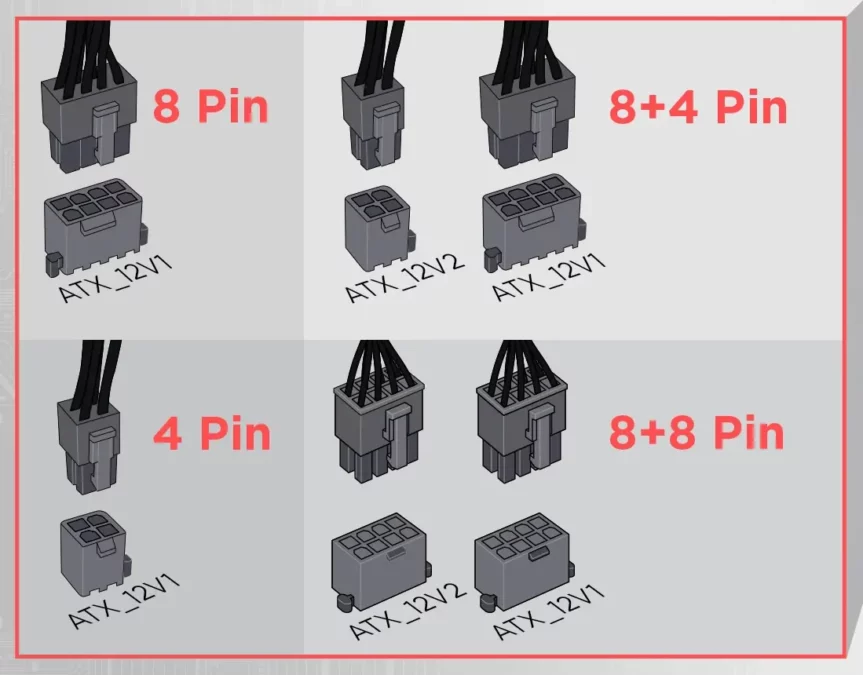
Anakartınızda, CPUânun güç iletimi için güç konnektörleri bulunur. Bu genellikle 8, 8+4, 4 veya 8+8 pinli olacak şekilde tasarlanır.
Ek olarak GPU için PCIe ve SATA depolama birimleri için SATA güç konnektörleri de bulunmaktadır. GPU için olanı az önce kontrol etmiştiniz ancak SATA güç konnektörünü de kontrol etmelisiniz.

Ayrıca anakartın tamamına güç dağıtımı için kullanılan ve sisteminizin güç kaynağına bağlanan ayrı bir ATX Güç Konnektörü de bulunmaktadır.
Bu kabloların tamamını iki yönlü olarak kontrol etmeniz gerektiğini unutmayın çünkü bağlantının hangi uçtan gevşemiş olabileceğini kestirmek zordur. Son olarak, PSU’nuzun güç kablolarına da dikkatli bir şekilde göz atın.
4- BIOS’u Sıfırlayın
BIOS ile sık sık uğraşma alışkanlığınız var mı? O zaman bir şeyler ters gitmiş ve bu durum turuncu ışık hatasını tetiklemiş olabilir.
Neyse ki BIOS’u varsayılan ayarlara döndürmek oldukça basittir. BIOS’u sıfırlamak için uygulayabileceğiniz birkaç farklı adım var:
Tüm uğraşlarınıza rağmen sorun hala devam ediyorsa güncel BIOS yazılımı kullandığınızdan emin olmamız gerekiyor.
5- CPU’nun Termal Macununu Yenileyin
Anakarttaki VGA ışığı bazı durumlarda aşırı ısınmadan kaynaklanabilir. Bu nedenle CPU’nun termal macununu yenilemek dikkate değer bir seçenek olabilir.[*]Bilgisayarınızı tamamen kapatın ve tüm kabloları çıkardıktan sonra kasanızı açın.[*]CPU soğutucusunu dikkatli bir şekilde sökün. Genellikle sadece cıvataları veya klipsleri sökmeniz yeterli olacaktır ancak özel sökme talimatları için kullanım kılavuzunu inceleyin.[*]Macunun yapışkan bağını kırmak için soğutucuyu yavaşça çevirin. Ardından, yavaşça yukarı çekin.[*]Eski macunu %99 izopropil alkol temizleme solüsyonu ile temizleyin.[*]CPU soketinin mandalını veya tutma kolunu kaldırın.[*]CPU’nuzu kenarından tutarak soketten çıkarın. Bu sırada herhangi bir pime dokunmamaya dikkat edin.[*]CPU’nun pimlerinde hasar ya da bükülme belirtisi olup olmadığını kontrol edin.[*]CPU’nuzu geri yerleştirin.[*]Yeni macunu uygulayın.[*]CPU soğutucusunu dikkatli bir şekilde takın.
Bu basit bir öneri gibi görünebilir ancak düşündüğünüzden daha etkilidir.
6- Anakart Destek Dokümanlarını Kontrol Edin
Anakartta VGA ışığının yanmasına neden olan sorunun olası pek çok açıklaması olabilir. Anakartın kullanım kılavuzunu ve çevrim içi destek dokümanlarını incelemek bu olası sebeplerin sayısını azaltmanıza yardımcı olabilir.
Örneğin kullandığınız anakart modelini etkileyen kronik bir sorun mevcut olabilir ve belki de üretici çoktan bu sorun için resmi bir çözüm yönergesi yayınlamıştır. Belki de çevrim içi forumlardaki bazı kullanıcılar da bu sorunla karşılaşmış ve doğru çözümü bulmuştur.
Bu nedenle son adım sorun hakkında çevrim içi bir arama yapmaktır. Bunun için hem Türkçe hem de İngilizce kaynakları kullanmanızı öneririm. Şu sorguları kullanabilirsiniz: “(anakart modeliniz) vga ışığı” ve “(anakart modeliniz) vga light”
7- Teknik Servis ile İletişime Geçin
Bu adımların tümünü denedikten sonra hala çözüm bulamadıysanız sorun büyük olasılıkla değiştirilmesi gereken arızalı bir donanımdan kaynaklanıyordur.
Bu adımda yapmanız gereken şey yetkili teknik servis noktaları ile iletişime geçmek ve profesyonel bir destek talep etmek olacaktır.
Bu aşamada sorunun tam olarak hangi bileşenden kaynaklandığının tespit edilmesi gerekecektir ancak gözünüze çarpan başka bir bileşen olmadığı sürece sorunun kaynağı çoğu zaman anakart ya da .
Sonuç
Sizler için hazırladığımız bu rehberimizde Anakart Turuncu VGA Işığı sorununu nasıl çözebileceğinizi ayrıntılı bir şekilde ele almaya çalıştık.
Yukarıdaki adımları tek tek deneyerek sorunu ortadan kaldırmaya çalışabilirsiniz ancak bazı durumlarda uzman bir teknik servisten destek almanız gerekebilir.
Peki siz bu rehberimizde yer alan bilgiler hakkında ne düşünüyorsunuz? Yukarıdaki adımlar işinize yaradı mı? Konu hakkındaki görüşlerinizi hemen aşağıda yer alan yorumlar sekmesinden bizlerle ve diğer okurlarımızla paylaşmayı ihmal etmeyin.
Anakartın üzerinde yer alan turuncu renkli VGA ışığı zaman zaman ciddi bir donanım sorununa işaret edebilir ancak sorun her zaman düşündüğünüz kadar büyük olmayabilir.
Bu rehberimizde sorun giderme aşamalarında size yardımcı olmak için kolları sıvadık. Peki Anakart Turuncu VGA Işığı sorunu nasıl çözülür?İçindekiler
Anakart Turuncu VGA Işığı Nedir?
Günümüzde çok sayıda modern anakart bir donanım arızası tespit edildiğinde devreye giren dört tanılama ışığı (BOOT, VGA, DRAM, CPU) ile donatılmıştır.
Her LED, farklı bileşenler ile ilişkilendirilmiştir:
- BOOT: HDD benzeri önyükleme aygıtlarının ve prosedürlerinin durumunu gösterir.
- VGA: dGPU veya iGPU durumunu gösterir.
- DRAM: RAM modüllerinin durumunu gösterir.
- CPU: CPU durumunu gösterir.
üzerindeki VGA LED’i yandığında bu durum esas olarak yanlış kurulum, güç sorunu, aşırı ısınma veya donanımsal arıza nedeni ile sisteminizde bir sorun olduğunu bildirir.
Her anakart hata kodlarını farklı bir şekilde gösterebilir. Örneğin bazılarında LED’lerin yanıp sönme düzeni, LED’lerin sayısı veya renkleri farklı olabilir. Anakartınızın tam olarak nasıl çalıştığını anlamak için kullanım kılavuzunu incelemeyi unutmayın.
Anakartınızın üzerinde yanan ışığın yanında CPU ifadesi geçiyorsaisimli rehberimize göz atmanız gerekecektir.
Turuncu VGA Işığı Sorunu Nasıl çözülür?
- RAM’leri Yeniden Yerleştirin
- Ekran Kartını Yeniden Yerleştirin
- Tüm Güç Bağlantılarını Kontrol Edin
- BIOS’u Sıfırlayın
- CPU’nun Termal Macununu Yenileyin
- Anakart Destek Dokümanlarını Kontrol Edin
- Teknik Servis ile İletişime Geçin
Anakarttaki VGA ışığının en önemli sorumlularından biri hatalıkurulumudur. RAM’leri anakarttaki RAM yuvalarına doğru bir şekilde taktığınızdan emin olun.
RAM modülleri için yuva setisoketinin hemen yanında bulunur. Anakarttaki yuva sayısı anakartın fiyatına ve boyutuna bağlı olarak değişiklik gösterir ancak çoğu anakartta 2 veya 4 adet RAM yuvası bulunur.
RAM yuvası CPU’nun oldukça yakınındadır çünkü RAMâiniz sisteminizdeki diğer bileşenlerin aksine direkt olarak CPUânuza bağlıdır. Bu nedenle hızlı bir RAM kullanmak CPU performansını iyileştirmeye yardımcı olabilir.
RAM’ler doğru şekilde kurulmuş olsalar da çeşitli sebeplerden ötürü bağlantıları gevşemiş olabilir. Bu nedenle onları yerinden çıkarıp yeniden takmak yararlı olabilir.
Bu adım sorununuzu çözmek için yeterli olmadı mı? O halde bir sonraki adıma geçiş yapmanız gerekecektir.
2- Ekran Kartını Yeniden Yerleştirin
Anakarttaki VGA ışığının olası bir diğer nedeni hatalı GPU kurulumudur. Kurulumda bir sorun olup olmadığını anlamak için GPU ile ilişkili tüm bağlantıları sökün ve tekrar takın. Elbette GPU güç kablosunun da sıkı bir şekilde bağlandığından emin olun.
Bu adımda da çözüme kavuşamadığınız takdirde daha agresif bir yol izlememiz ve anakartınızdaki tüm kabloları denetlememiz gerekecek.
3- Tüm Güç Bağlantılarını Kontrol Edin
Bu adımda sisteminizdeki tüm kabloların doğru bir şekilde bağlanıp bağlanmadığını ve sağlam bir şekilde oturup oturmadığını kontrol etmelisiniz.
Anakartınızda, CPUânun güç iletimi için güç konnektörleri bulunur. Bu genellikle 8, 8+4, 4 veya 8+8 pinli olacak şekilde tasarlanır.
Ek olarak GPU için PCIe ve SATA depolama birimleri için SATA güç konnektörleri de bulunmaktadır. GPU için olanı az önce kontrol etmiştiniz ancak SATA güç konnektörünü de kontrol etmelisiniz.
Ayrıca anakartın tamamına güç dağıtımı için kullanılan ve sisteminizin güç kaynağına bağlanan ayrı bir ATX Güç Konnektörü de bulunmaktadır.
Bu kabloların tamamını iki yönlü olarak kontrol etmeniz gerektiğini unutmayın çünkü bağlantının hangi uçtan gevşemiş olabileceğini kestirmek zordur. Son olarak, PSU’nuzun güç kablolarına da dikkatli bir şekilde göz atın.
4- BIOS’u Sıfırlayın
BIOS ile sık sık uğraşma alışkanlığınız var mı? O zaman bir şeyler ters gitmiş ve bu durum turuncu ışık hatasını tetiklemiş olabilir.
Neyse ki BIOS’u varsayılan ayarlara döndürmek oldukça basittir. BIOS’u sıfırlamak için uygulayabileceğiniz birkaç farklı adım var:
- Sıfırlama Butonu: çoğu modern sistemde anakartın üzerinde veya kasanın arkasında özel bir sıfırlama butonu bulunur. Bu genellikle “CMOS Reset”, “Clear CMOS” veya “CLR CMOS” gibi isimlerle etiketlenir. İlk önce bu butonun var olup olmadığını kontrol etmenizi öneririm çünkü en pratik yöntemdir ve sizi ek zahmetten kurtarır.
- CMOS Pilini Değiştirin: Sisteminizde bir sıfırlama butonu yoksa CMOS pilini çıkarın ve birkaç dakika bekleyerek tekrar yerleştirin. Ardından, BIOS varsayılan ayarlara dönecektir. Yeni başlayanlar için CMOS Battery, madeni para büyüklüğünde gümüş bir bileşendir. Genellikle bir güvenlik kilidi ile sabit tutulduğundan dolayı onu çıkarmak için kilide baskı uygulamanız gerekebilir.
Tüm uğraşlarınıza rağmen sorun hala devam ediyorsa güncel BIOS yazılımı kullandığınızdan emin olmamız gerekiyor.
5- CPU’nun Termal Macununu Yenileyin
Anakarttaki VGA ışığı bazı durumlarda aşırı ısınmadan kaynaklanabilir. Bu nedenle CPU’nun termal macununu yenilemek dikkate değer bir seçenek olabilir.[*]Bilgisayarınızı tamamen kapatın ve tüm kabloları çıkardıktan sonra kasanızı açın.[*]CPU soğutucusunu dikkatli bir şekilde sökün. Genellikle sadece cıvataları veya klipsleri sökmeniz yeterli olacaktır ancak özel sökme talimatları için kullanım kılavuzunu inceleyin.[*]Macunun yapışkan bağını kırmak için soğutucuyu yavaşça çevirin. Ardından, yavaşça yukarı çekin.[*]Eski macunu %99 izopropil alkol temizleme solüsyonu ile temizleyin.[*]CPU soketinin mandalını veya tutma kolunu kaldırın.[*]CPU’nuzu kenarından tutarak soketten çıkarın. Bu sırada herhangi bir pime dokunmamaya dikkat edin.[*]CPU’nun pimlerinde hasar ya da bükülme belirtisi olup olmadığını kontrol edin.[*]CPU’nuzu geri yerleştirin.[*]Yeni macunu uygulayın.[*]CPU soğutucusunu dikkatli bir şekilde takın.
Bu basit bir öneri gibi görünebilir ancak düşündüğünüzden daha etkilidir.
6- Anakart Destek Dokümanlarını Kontrol Edin
Anakartta VGA ışığının yanmasına neden olan sorunun olası pek çok açıklaması olabilir. Anakartın kullanım kılavuzunu ve çevrim içi destek dokümanlarını incelemek bu olası sebeplerin sayısını azaltmanıza yardımcı olabilir.
Örneğin kullandığınız anakart modelini etkileyen kronik bir sorun mevcut olabilir ve belki de üretici çoktan bu sorun için resmi bir çözüm yönergesi yayınlamıştır. Belki de çevrim içi forumlardaki bazı kullanıcılar da bu sorunla karşılaşmış ve doğru çözümü bulmuştur.
Bu nedenle son adım sorun hakkında çevrim içi bir arama yapmaktır. Bunun için hem Türkçe hem de İngilizce kaynakları kullanmanızı öneririm. Şu sorguları kullanabilirsiniz: “(anakart modeliniz) vga ışığı” ve “(anakart modeliniz) vga light”
7- Teknik Servis ile İletişime Geçin
Bu adımların tümünü denedikten sonra hala çözüm bulamadıysanız sorun büyük olasılıkla değiştirilmesi gereken arızalı bir donanımdan kaynaklanıyordur.
Bu adımda yapmanız gereken şey yetkili teknik servis noktaları ile iletişime geçmek ve profesyonel bir destek talep etmek olacaktır.
Bu aşamada sorunun tam olarak hangi bileşenden kaynaklandığının tespit edilmesi gerekecektir ancak gözünüze çarpan başka bir bileşen olmadığı sürece sorunun kaynağı çoğu zaman anakart ya da .
Sonuç
Sizler için hazırladığımız bu rehberimizde Anakart Turuncu VGA Işığı sorununu nasıl çözebileceğinizi ayrıntılı bir şekilde ele almaya çalıştık.
Yukarıdaki adımları tek tek deneyerek sorunu ortadan kaldırmaya çalışabilirsiniz ancak bazı durumlarda uzman bir teknik servisten destek almanız gerekebilir.
Peki siz bu rehberimizde yer alan bilgiler hakkında ne düşünüyorsunuz? Yukarıdaki adımlar işinize yaradı mı? Konu hakkındaki görüşlerinizi hemen aşağıda yer alan yorumlar sekmesinden bizlerle ve diğer okurlarımızla paylaşmayı ihmal etmeyin.