






srocenter Can
Forum Admin
Moderatör
Center Üyesi
Bilişim Sahibi
Çevirmen
Coder
Grafiker
Guild Master
Guild Üyesi
Reklamcı
Server Sahibi
Supporter
V.i.P
- Katılım
- 18 Haz 2023
- Mesajlar
- 20,135
- Tepkime puanı
- 12
- Puanları
- 38
iPhone’unuzu başkaları ile paylaşmak zorunda kaldığınızda bazı uygulamaların ek bir güvenlik katmanı ile korunmasını isteyebilirsiniz. Örneğin kişisel notlarınızı ya da fotoğraflarınızı pervasız arkadaşlarınızdan uzak tutmak istiyor olabilirsiniz. Peki iPhone Uygulama Kilidi nasıl yapılır? Bu rehberimizde iPhone Uygulamalara Şifre Koyma yöntemi ile karşınızdayız.
Android işletim sistemine sahip cihazlarda uzun bir süredir bir uygulamaya parola kısıtlaması getirmek için kullanabileceğiniz çok sayıda çözüm yolu bulunuyordu ve şimdi Apple,ile birlikte kullanıcıların uzun bir süredir beklediği bu özelliği kullanıma sundu.
iOS 18 ile birlikte kullanıma sunulan Kilitli Uygulamalar ve Gizli Uygulamalar, kullanıcılara diledikleri uygulamaları Face ID, Touch ID ya da Parola ile kilitleme imkanı sunuyor.
Bu içeriğimizde sizinle iki farklı yöntem paylaşacağız. Bu yöntemlerden ilki iOS 18 ve daha yeni işletim sistemi sürümüne sahip olan iPhone’larda diğeri ise iOS 17 ve daha eski işletim sistemi sürümüne sahip olan iPhone’larda geçerlidir.İçindekiler
iPhone Uygulamalara Şifre Koyma Nasıl Yapılır?

iOS 18 yüklü iPhone modellerinde belirli bir uygulamayı Face ID, Touch ID ya da Parola ile kilitlemek için seçtiğiniz bir uygulamanın üzerine basılı tutun ve Face ID Gerektir (Require Face ID) ya da Touch ID Gerektir (Require Touch ID) seçeneğine dokunun.
Ardından, açılan menüden onay için tekrar Face ID Gerektir (Require Face ID) ya da Touch ID Gerektir (Require Touch ID) seçeneğine dokunun ve doğrulamaları tamamlayın.
Tebrikler, yukarıdaki adımları tamamladıktan sonra belirlediğiniz uygulamalara erişebilmek için artık Face ID, Touch ID ya da Parola girilmesi gerekecektir.
Bu yöntemin yalnızca iOS 18 ya da daha yeni işletim sistemi sürümüne sahip olan iPhone modellerinde çalıştığını unutmayın. Daha eski sürümlerde aşağıdaki yöntemimizden yararlanabilirsiniz.
Yöntem 2
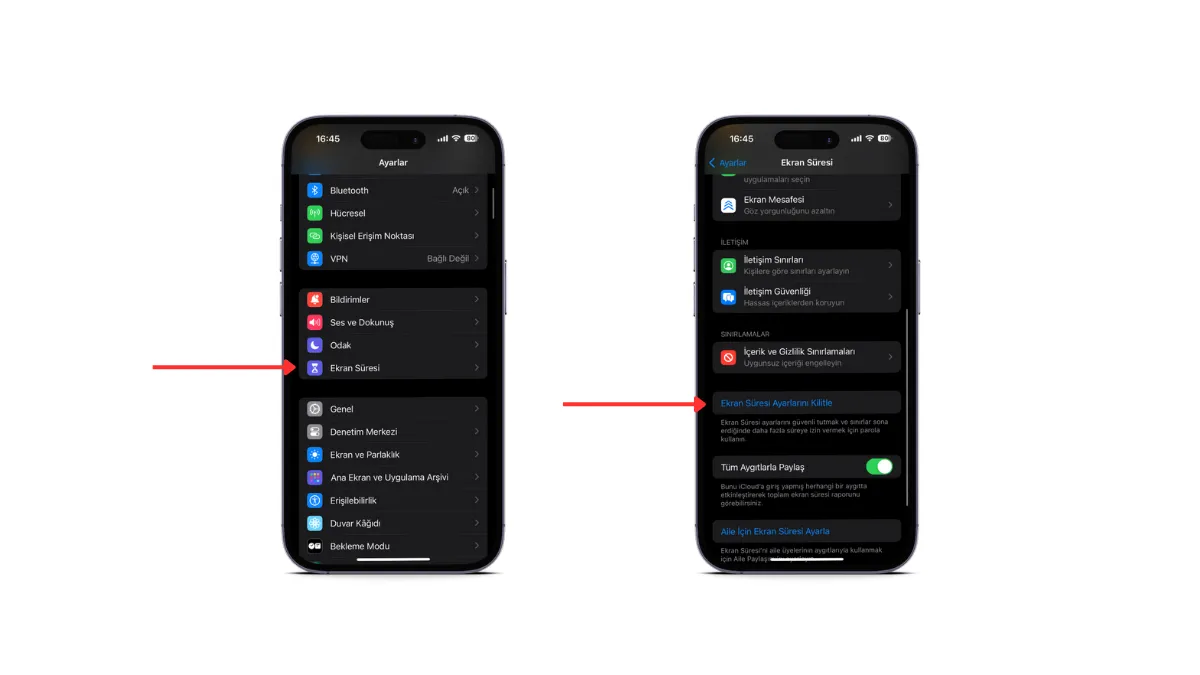
iPhone’unuzdan Ayarlar uygulamasını açın ve Ekran Süresi menüsüne dokunarak Ekran Süresi Ayarlarını Kilitle seçeneğine basın.
Burada, uygulamalarınızı kilitledikten sonra onların kilidini açmak için kullanacağınız Ekran Süresi Parolası belirlemeniz gerekiyor.
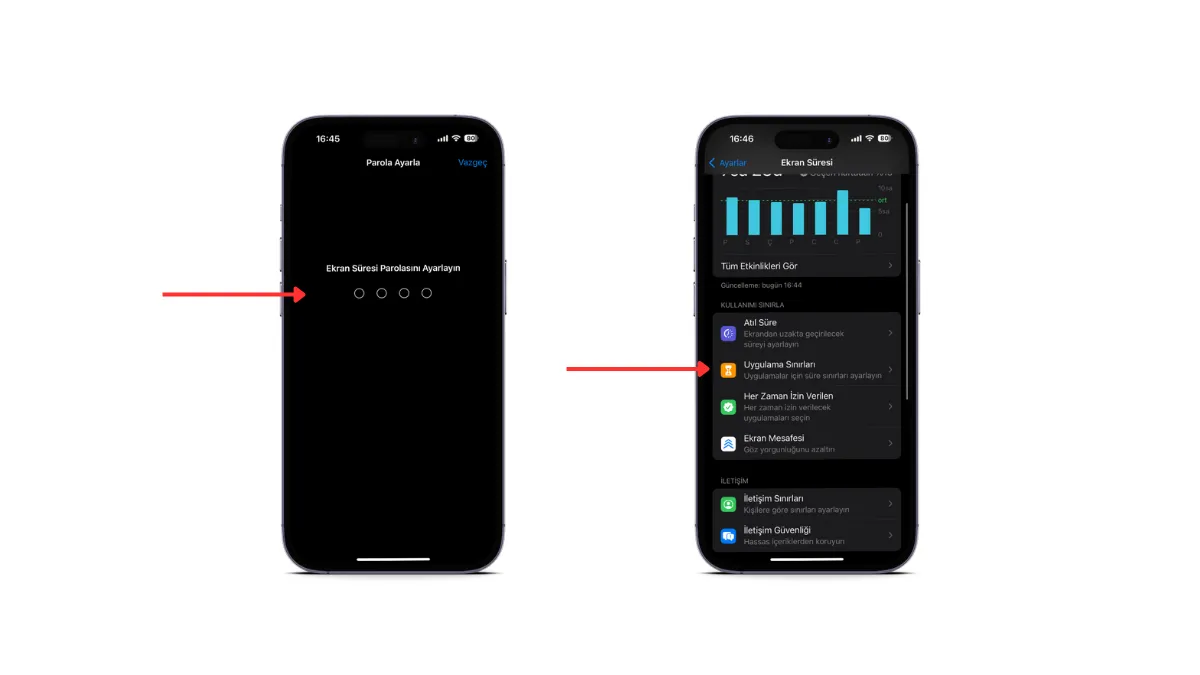
Parola belirledikten sonra Ekran Süresi menüsü altında yer alan Uygulama Sınırları menüsüne dokunun ve Uygulama Sınırları ayarını aktif hale getirin.
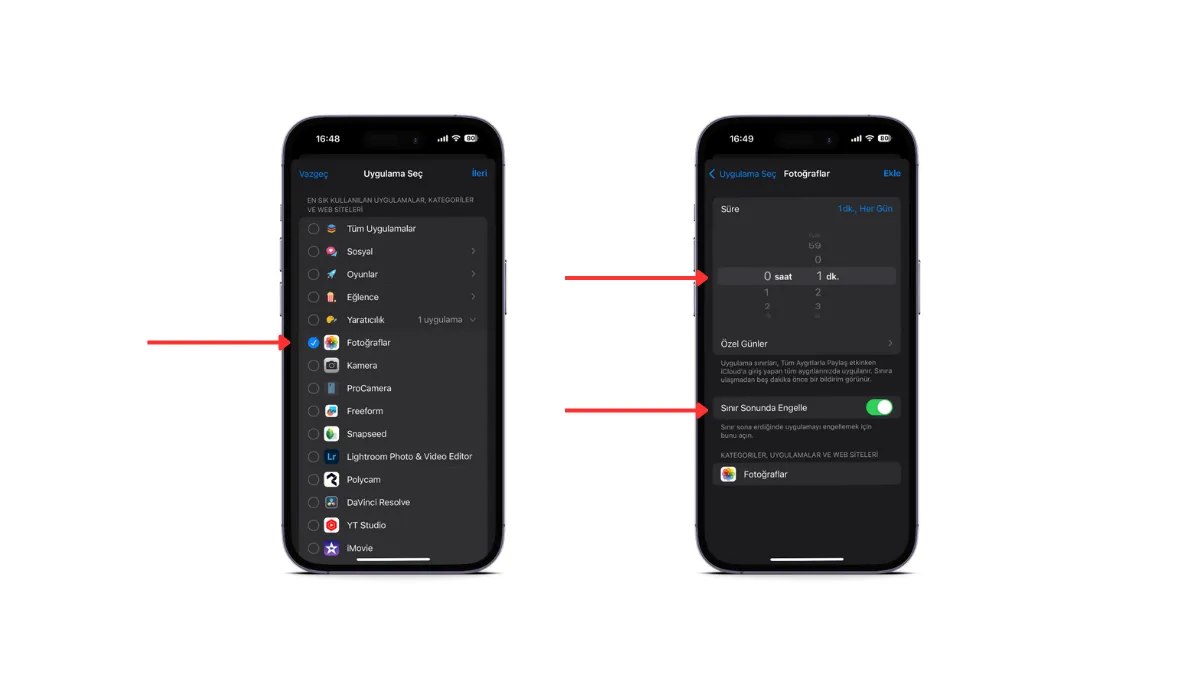
Ardından Sınır Ekle seçeneğine dokunun. Burada, dilerseniz belirli bir uygulama kategorisinin tamamını dilerseniz de yalnızca belirli uygulamaları kısıtlayabileceğiniz bir seçim menüsü göreceksiniz.
Yalnızca belirli bir uygulamayı kısıtlamak isterseniz kategorileri genişletmeniz gerekecektir. Bunun için uygulama kategorisinin üzerine dokunun.
Ardından sınırlamak istediğiniz uygulama kategorisini veya uygulamayı seçin ve yukarıdaki İleri butonuna dokunun.
Son olarak Süre seçeneğini 1 Dakika olarak ayarların, Sınır Sonunda Engelle seçeneğini aktif hale getirin ve Ekle butonuna dokunun.
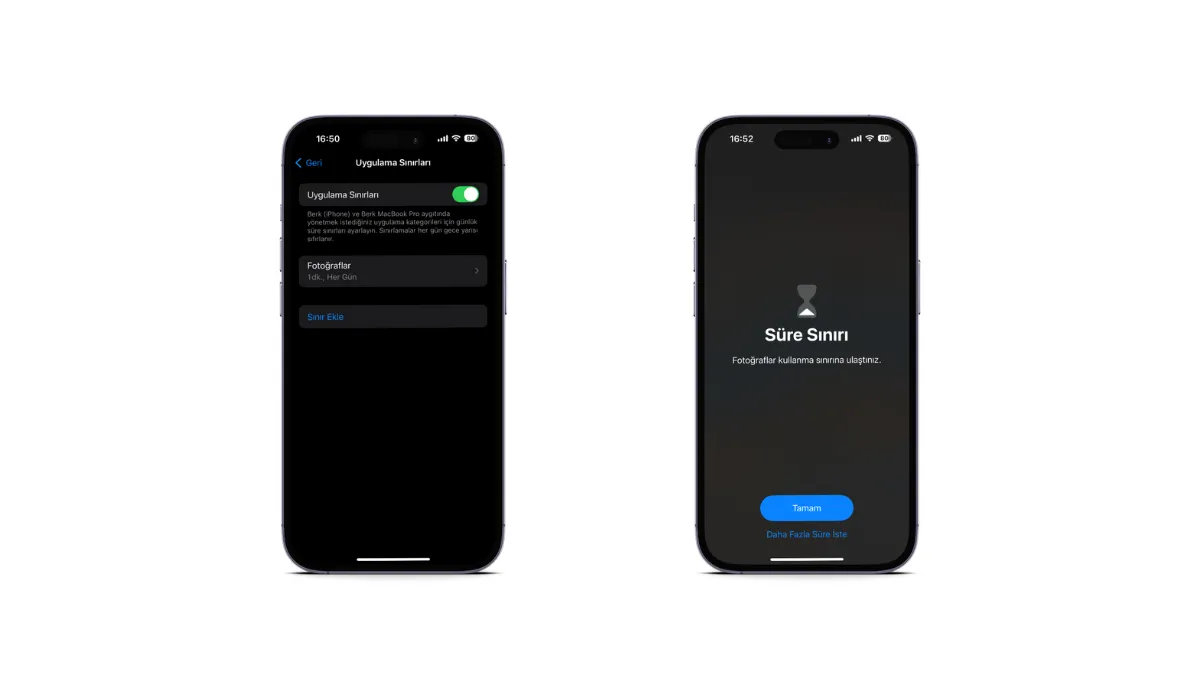
Tebrikler, yukarıdaki adımları tamamladıktan sonra belirlediğiniz uygulama ya da uygulama kategorisi için Ekran Süresi Sınırı uygulanmaya başlanacaktır.
Ekran Süresi ile kilitlediğiniz uygulamanın belirlenen kullanım süresi dolduğunda Süre Sınırı devreye girecek ve uygulama erişiminiz kısıtlanacaktır.
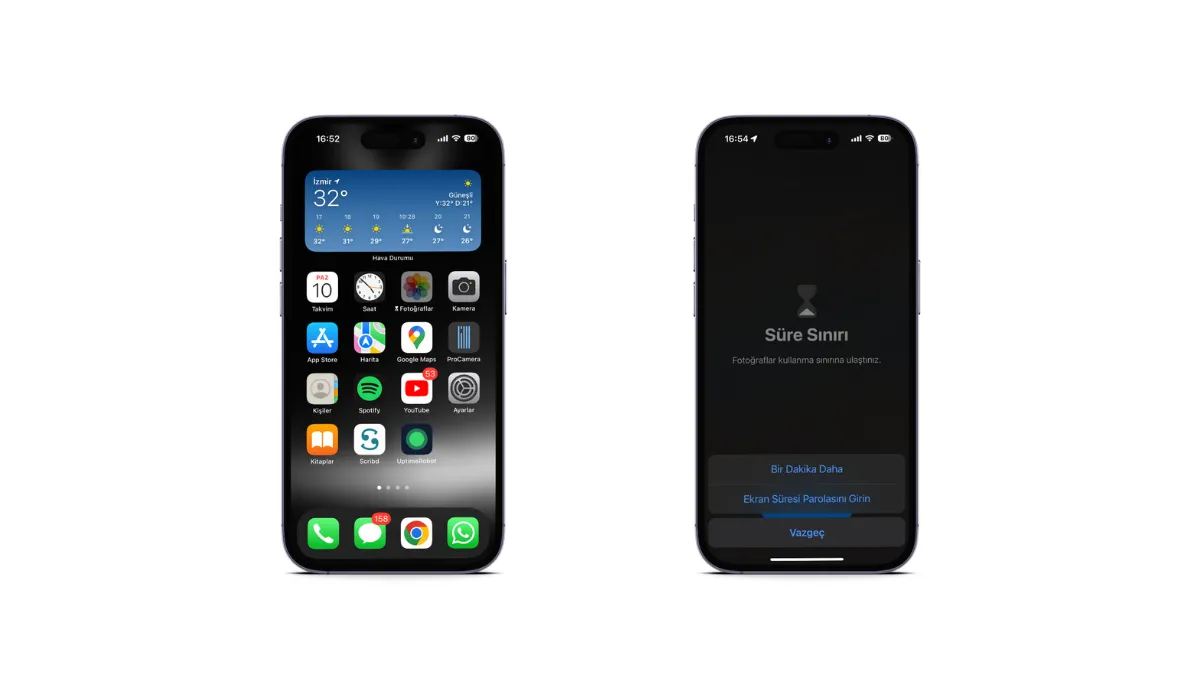
Süre Sınırı devreye girdikten sonra uygulamayı kullanmaya devam edebilmek için Daha Fazla Süre İste butonuna tıklamanız ve başlangıçta belirlemiş olduğunuz parolayı girmeniz gerekecektir.
Arkadaşınız iPhone’unuzun kilit ekranı parolasını biliyor olsa da ekran süresi parolasını farklı bir şekilde ayarlayarak bu uygulamalara erişimini engelleyebilirsiniz.
Sonuç
Günümüzde WhatsApp ve Evernote benzeri çeşitli iOS uygulamaları kendi ek parola katmanları sayesinde diğer kullanıcıların bu uygulamalara erişimini kısıtlamak için adımlar atsa da hala çok sayıda uygulamanın ek parola katmanı bulunmuyor.
Neyse ki iOS 18 ile birlikte kullanıcılar artık diledikleri uygulamaları Face ID, Touch ID ya da Parola ile kilitleme imkanına sahip.
iOS 18 öncesinde bu yönde bir destek olmadığı için esasında bu amaçla kurgulanmayan farklı bir özellik olandestek alınması gerekiyor.
Bu yöntem hala başka bir kullanıcı bir dakika sınırı aşmadan uygulamalarınıza kısa süreli de olsa erişebileceği için biçilmiş kaftan değil ancak Fotoğraflar gibi kritik düzeyde önemli uygulamalarınızı, cihazınızı başka birisine teslim etmeden önce bir dakika boyunca açık tutarak bu sürenin dolmasını sağlayabilir ve önemli verilerinizi güvende tutabilirsiniz.
Ekran Süresi kısıtlaması Telefon uygulaması hariç diğer tüm uygulamalara uygulanabileceği için muhtemelen ihtiyaçlarınızı bir nebze de olsa karşılayacaktır.
Bu arada Ekran Süresi uygulanan uygulamalardaki bildirim akışının Ekran Süresi Sınırı dolduktan sonra sona ereceğini de unutmayın. Bu nedenle sosyal medya uygulamalarını kilitlemeden önce dikkatli karar vermenizi öneririm.
Konu hakkındaki görüşlerinizi hemen aşağıda yer alan yorumlar sekmesinden bizlerle ve diğer okurlarımızla paylaşmayı ihmal etmeyin.
Android işletim sistemine sahip cihazlarda uzun bir süredir bir uygulamaya parola kısıtlaması getirmek için kullanabileceğiniz çok sayıda çözüm yolu bulunuyordu ve şimdi Apple,ile birlikte kullanıcıların uzun bir süredir beklediği bu özelliği kullanıma sundu.
iOS 18 ile birlikte kullanıma sunulan Kilitli Uygulamalar ve Gizli Uygulamalar, kullanıcılara diledikleri uygulamaları Face ID, Touch ID ya da Parola ile kilitleme imkanı sunuyor.
Bu içeriğimizde sizinle iki farklı yöntem paylaşacağız. Bu yöntemlerden ilki iOS 18 ve daha yeni işletim sistemi sürümüne sahip olan iPhone’larda diğeri ise iOS 17 ve daha eski işletim sistemi sürümüne sahip olan iPhone’larda geçerlidir.İçindekiler
iPhone Uygulamalara Şifre Koyma Nasıl Yapılır?
- Kilitlemek istediğiniz uygulamanın üzerine basılı tutun.
- Face ID Gerektir seçeneğine dokunun.
- Onaylamak için Face ID Gerektir seçeneğine tekrar dokunun.
- Face ID ile yüzünüzü doğrulayın.
iOS 18 yüklü iPhone modellerinde belirli bir uygulamayı Face ID, Touch ID ya da Parola ile kilitlemek için seçtiğiniz bir uygulamanın üzerine basılı tutun ve Face ID Gerektir (Require Face ID) ya da Touch ID Gerektir (Require Touch ID) seçeneğine dokunun.
Ardından, açılan menüden onay için tekrar Face ID Gerektir (Require Face ID) ya da Touch ID Gerektir (Require Touch ID) seçeneğine dokunun ve doğrulamaları tamamlayın.
Tebrikler, yukarıdaki adımları tamamladıktan sonra belirlediğiniz uygulamalara erişebilmek için artık Face ID, Touch ID ya da Parola girilmesi gerekecektir.
Bu yöntemin yalnızca iOS 18 ya da daha yeni işletim sistemi sürümüne sahip olan iPhone modellerinde çalıştığını unutmayın. Daha eski sürümlerde aşağıdaki yöntemimizden yararlanabilirsiniz.
Yöntem 2
- Ayarlar uygulamasını açın.
- Ekran Süresi menüsüne dokunun.
- Ekran Süresi Ayarlarını Kilitle seçeneğine dokunun ve Ekran Süresi Parolası belirleyin.
- Uygulama Sınırları menüsüne dokunun ve Uygulama Sınırları ayarını aktif hale getirin.
- Sınır Ekle seçeneğine dokunun ve sınırlamak istediğiniz uygulama kategorisini veya uygulamayı seçin. (Uygulamaları tek tek seçmek için kategorinin üzerine dokunun.)
- İleri seçeneğine dokunun.
- Süre seçeneğini 1 Dakika olarak ayarlayın. Sınır Sonunda Engelle ayarını aktif hale getirin.
- Ekle seçeneğine dokunun.
iPhone’unuzdan Ayarlar uygulamasını açın ve Ekran Süresi menüsüne dokunarak Ekran Süresi Ayarlarını Kilitle seçeneğine basın.
Burada, uygulamalarınızı kilitledikten sonra onların kilidini açmak için kullanacağınız Ekran Süresi Parolası belirlemeniz gerekiyor.
Parola belirledikten sonra Ekran Süresi menüsü altında yer alan Uygulama Sınırları menüsüne dokunun ve Uygulama Sınırları ayarını aktif hale getirin.
Ardından Sınır Ekle seçeneğine dokunun. Burada, dilerseniz belirli bir uygulama kategorisinin tamamını dilerseniz de yalnızca belirli uygulamaları kısıtlayabileceğiniz bir seçim menüsü göreceksiniz.
Yalnızca belirli bir uygulamayı kısıtlamak isterseniz kategorileri genişletmeniz gerekecektir. Bunun için uygulama kategorisinin üzerine dokunun.
Ardından sınırlamak istediğiniz uygulama kategorisini veya uygulamayı seçin ve yukarıdaki İleri butonuna dokunun.
Son olarak Süre seçeneğini 1 Dakika olarak ayarların, Sınır Sonunda Engelle seçeneğini aktif hale getirin ve Ekle butonuna dokunun.
Tebrikler, yukarıdaki adımları tamamladıktan sonra belirlediğiniz uygulama ya da uygulama kategorisi için Ekran Süresi Sınırı uygulanmaya başlanacaktır.
Ekran Süresi ile kilitlediğiniz uygulamanın belirlenen kullanım süresi dolduğunda Süre Sınırı devreye girecek ve uygulama erişiminiz kısıtlanacaktır.
Süre Sınırı devreye girdikten sonra uygulamayı kullanmaya devam edebilmek için Daha Fazla Süre İste butonuna tıklamanız ve başlangıçta belirlemiş olduğunuz parolayı girmeniz gerekecektir.
Arkadaşınız iPhone’unuzun kilit ekranı parolasını biliyor olsa da ekran süresi parolasını farklı bir şekilde ayarlayarak bu uygulamalara erişimini engelleyebilirsiniz.
Sonuç
Günümüzde WhatsApp ve Evernote benzeri çeşitli iOS uygulamaları kendi ek parola katmanları sayesinde diğer kullanıcıların bu uygulamalara erişimini kısıtlamak için adımlar atsa da hala çok sayıda uygulamanın ek parola katmanı bulunmuyor.
Neyse ki iOS 18 ile birlikte kullanıcılar artık diledikleri uygulamaları Face ID, Touch ID ya da Parola ile kilitleme imkanına sahip.
iOS 18 öncesinde bu yönde bir destek olmadığı için esasında bu amaçla kurgulanmayan farklı bir özellik olandestek alınması gerekiyor.
Bu yöntem hala başka bir kullanıcı bir dakika sınırı aşmadan uygulamalarınıza kısa süreli de olsa erişebileceği için biçilmiş kaftan değil ancak Fotoğraflar gibi kritik düzeyde önemli uygulamalarınızı, cihazınızı başka birisine teslim etmeden önce bir dakika boyunca açık tutarak bu sürenin dolmasını sağlayabilir ve önemli verilerinizi güvende tutabilirsiniz.
Ekran Süresi kısıtlaması Telefon uygulaması hariç diğer tüm uygulamalara uygulanabileceği için muhtemelen ihtiyaçlarınızı bir nebze de olsa karşılayacaktır.
Bu arada Ekran Süresi uygulanan uygulamalardaki bildirim akışının Ekran Süresi Sınırı dolduktan sonra sona ereceğini de unutmayın. Bu nedenle sosyal medya uygulamalarını kilitlemeden önce dikkatli karar vermenizi öneririm.
Konu hakkındaki görüşlerinizi hemen aşağıda yer alan yorumlar sekmesinden bizlerle ve diğer okurlarımızla paylaşmayı ihmal etmeyin.