





srocenter Can
Forum Admin
Moderatör
Center Üyesi
Bilişim Sahibi
Çevirmen
Coder
Grafiker
Guild Master
Guild Üyesi
Reklamcı
Server Sahibi
Supporter
V.i.P
- Katılım
- 18 Haz 2023
- Mesajlar
- 20,149
- Tepkime puanı
- 12
- Puanları
- 38
Mac’inizde bir Görev Yöneticisi’ne mi ihtiyacınız var? O halde Mac’te Görev Yöneticisi Nasıl Açılır? sorusunun yanıtını merak ediyor olabilirsiniz.İçindekiler
Mac’te Görev Yöneticisi Nasıl Açılır?
Macâlerde Görev Yöneticisi yerine işlevleri bakımından bu araca karşılık gelen Etkinlik Monitörü (Activity Monitor) bulunur.
Command + Boşluk tuşlarına bastıktan sonra arama kutucuğuna âEtkinlik Monitörüâ yazarak Etkinlik Monitörüâne erişebilirsiniz. Macâinizin sistem dili İngilizce ise arama kutucuğuna âActivity Monitorâ yazmanız gerekeceğini unutmayın.
Etkinlik Monitörü Nedir? Ne İşe Yarar?
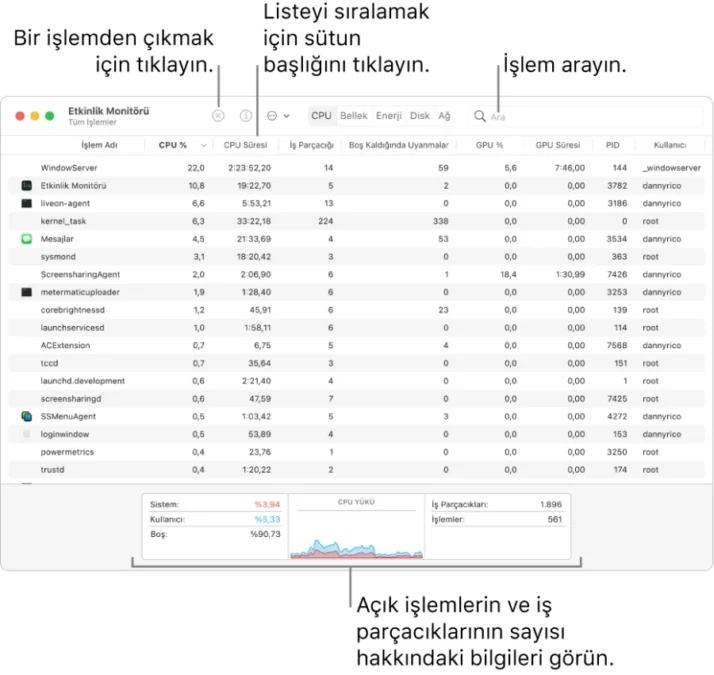
Etkinlik Monitörü, farklı programların ve hizmetlerin CPU, Bellek, Enerji, Disk ve Ağ kullanımlarını izlemek için farklı sekmelere sahip olan görev yönetimi aracıdır.
Örneğin CPU sekmesi üzerinden programların CPU kullanımlarını yüzdelik olarak kontrol edebilir, dilerseniz çoktan aza doğru sıralama yapabilirsiniz.
Örneğin Etkinlik Monitörüânü kontrol ettiğinizde esasında çok fazla kullanmadığınız ancak o sırada çok fazla güç tüketimine neden olan bir program görüyorsanız bu durum onun hatalı çalıştığı anlamına gelebilir.
macOS genellikle oldukça kararlı bir işletim sistemi olduğundan çoğu kullanıcı bir görev yönetimi aracına ihtiyaç duymaz ancak çeşitli nedenlerle bu tür bir araca ihtiyacınız varsa Etkinlik Monitörü tam olarak aradığınız şey olacaktır.
Etkinlik Monitörüânü Dockâa Sabitleme Nasıl Yapılır?
Etkinlik Monitörü açıkken Control tuşuna basarak Etkinlik Monitörüânün ikonuna tıklayın. Ardından Seçenekler â Dockâta Tut seçeneklerine basın.
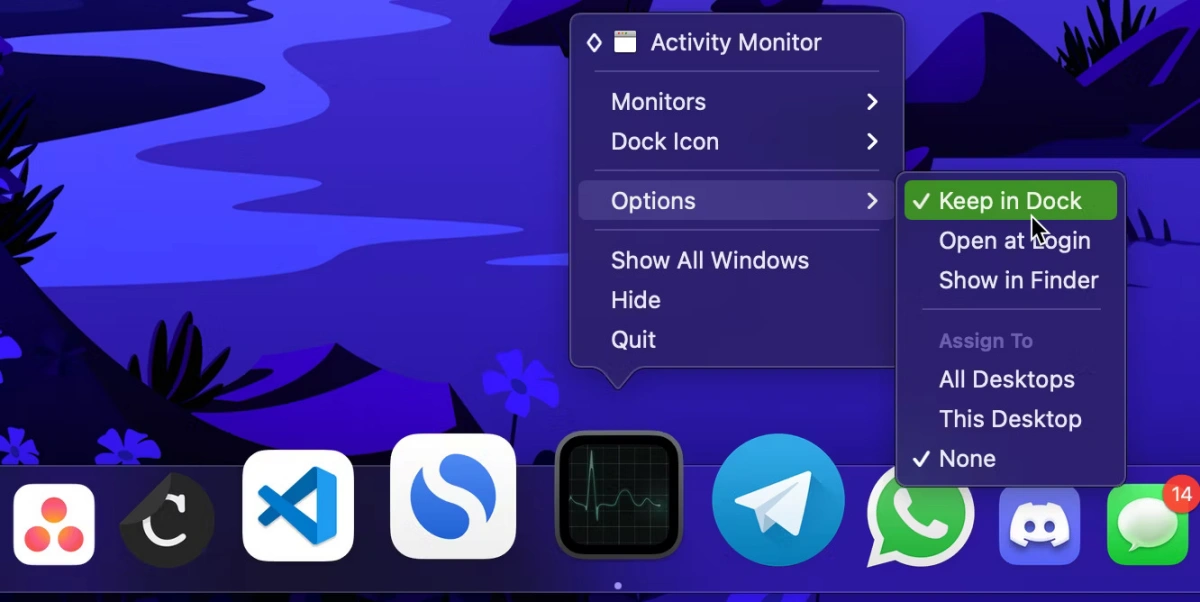
Bu adımları takip ederek Etkinlik Monitörüânü dockta sabitleyebilir, ileride bir daha lazım olduğunda ona daha hızlı bir şekilde erişebilirsiniz.
Bu rehberimizde Mac’te Görev Yöneticisi’ne karşılık gelen Etkinlik Monitörü hakkında merak edilen bazı önemli noktalara göz attık.
Yeni bir Mac kullanıcısı iseniz muhtemelen henüz keşfetmediğiniz pek çok önemli işlev bulunuyor olmalı.
Örneğin Mac’inizde hızlı bir şekilde ekran görüntüsü almak istediğinizde ne yapmanız gerektiğinden emin değilsenizisimli rehberimiz üzerinden destek alabilirsiniz.
Peki siz bu rehberimizde yer alan bilgiler hakkında ne düşünüyorsunuz? Etkinlik Monitörü ihtiyacınızı karşılamakta başarılı oldu mu?
Konu hakkındaki görüşlerinizi hemen aşağıda bulunan yorumlar sekmesi üzerinden bizlerle ve diğer okurlarımızla paylaşmayı ihmal etmeyin.
Mac’te Görev Yöneticisi Nasıl Açılır?
Macâlerde Görev Yöneticisi yerine işlevleri bakımından bu araca karşılık gelen Etkinlik Monitörü (Activity Monitor) bulunur.
Command + Boşluk tuşlarına bastıktan sonra arama kutucuğuna âEtkinlik Monitörüâ yazarak Etkinlik Monitörüâne erişebilirsiniz. Macâinizin sistem dili İngilizce ise arama kutucuğuna âActivity Monitorâ yazmanız gerekeceğini unutmayın.
Etkinlik Monitörü Nedir? Ne İşe Yarar?
Etkinlik Monitörü, farklı programların ve hizmetlerin CPU, Bellek, Enerji, Disk ve Ağ kullanımlarını izlemek için farklı sekmelere sahip olan görev yönetimi aracıdır.
Örneğin CPU sekmesi üzerinden programların CPU kullanımlarını yüzdelik olarak kontrol edebilir, dilerseniz çoktan aza doğru sıralama yapabilirsiniz.
Örneğin Etkinlik Monitörüânü kontrol ettiğinizde esasında çok fazla kullanmadığınız ancak o sırada çok fazla güç tüketimine neden olan bir program görüyorsanız bu durum onun hatalı çalıştığı anlamına gelebilir.
macOS genellikle oldukça kararlı bir işletim sistemi olduğundan çoğu kullanıcı bir görev yönetimi aracına ihtiyaç duymaz ancak çeşitli nedenlerle bu tür bir araca ihtiyacınız varsa Etkinlik Monitörü tam olarak aradığınız şey olacaktır.
Etkinlik Monitörüânü Dockâa Sabitleme Nasıl Yapılır?
Etkinlik Monitörü açıkken Control tuşuna basarak Etkinlik Monitörüânün ikonuna tıklayın. Ardından Seçenekler â Dockâta Tut seçeneklerine basın.
Bu adımları takip ederek Etkinlik Monitörüânü dockta sabitleyebilir, ileride bir daha lazım olduğunda ona daha hızlı bir şekilde erişebilirsiniz.
Bu rehberimizde Mac’te Görev Yöneticisi’ne karşılık gelen Etkinlik Monitörü hakkında merak edilen bazı önemli noktalara göz attık.
Yeni bir Mac kullanıcısı iseniz muhtemelen henüz keşfetmediğiniz pek çok önemli işlev bulunuyor olmalı.
Örneğin Mac’inizde hızlı bir şekilde ekran görüntüsü almak istediğinizde ne yapmanız gerektiğinden emin değilsenizisimli rehberimiz üzerinden destek alabilirsiniz.
Peki siz bu rehberimizde yer alan bilgiler hakkında ne düşünüyorsunuz? Etkinlik Monitörü ihtiyacınızı karşılamakta başarılı oldu mu?
Konu hakkındaki görüşlerinizi hemen aşağıda bulunan yorumlar sekmesi üzerinden bizlerle ve diğer okurlarımızla paylaşmayı ihmal etmeyin.