






srocenter Can
Forum Admin
Moderatör
Center Üyesi
Bilişim Sahibi
Çevirmen
Coder
Grafiker
Guild Master
Guild Üyesi
Reklamcı
Server Sahibi
Supporter
V.i.P
- Katılım
- 18 Haz 2023
- Mesajlar
- 20,135
- Tepkime puanı
- 12
- Puanları
- 38
Yeni nesil oyunlar her geçen gün daha fazla miktarda depolama alanına ihtiyaç duyarken PlayStation 5 ile kutudan çıkan dahili depolama birimi bu gereksinimleri karşılamakta zorlanıyor olabilir. Peki PS5âe nasıl SSD takılır ve PS5 ile uyumlu SSDâler hangileri?
PlayStation 5, bir önceki nesilden çok hızlı bir depolama çözümü olan 825 GB M.2 SSD ile birlikte kutudan çıkıyor.
5,5 GB / sn ham ve 8,0 GB / sn sıkıştırılmış okuma hızına sahip olan bu SSD, pek çok oyuncu bilgisayarında yer alan SSD modellerinden bile çok daha hızlı bir veri aktarım hızı sunuyor.
Bu ise çok daha hızlı yükleme süreleri anlamına geliyor. Nitekim bir alttaki videodan PS4 ile PS5 arasındaki yükleme süresi farkına daha ayrıntılı şekilde göz atabilirsiniz.
825 GB başlangıçta yeterli bir depolama alanı gibi gözükebilir ancak sistem tarafından kullanılan dosyaları hesaba dâhil ettiğimizde kullanılabilir depolama alanı yaklaşık olarak 667,2 GB seviyesine dek düşüyor.
Günümüzde bazı modern oyunların 200 GB dolaylarında yer kapladığını düşünürsek, cihazınızda aynı anda birden fazla oyun barındırmanız durumunda depolama alanınız önemli ölçüde bitecektir.
Bu durumda atabileceğiniz adımlardan birisi PS5âiniz için yeni bir NVMe SSD satın almaktır ancak dikkate almanız gereken bazı önemli noktalar var çünkü PS5, yalnızca belirli gereksinimleri karşılayan SSDâler ile uyumlu.
Güncelleme: Bu makalemiz kısa bir süre önce tanıtılaniçin de geçerli olup kullanıcılar benzer adımları takip ederek PS5 Pro modeline harici bir NVMe SSD ekleyebilirler.İçindekiler
PS5 ile Uyumlu SSD Özellikleri Neler?
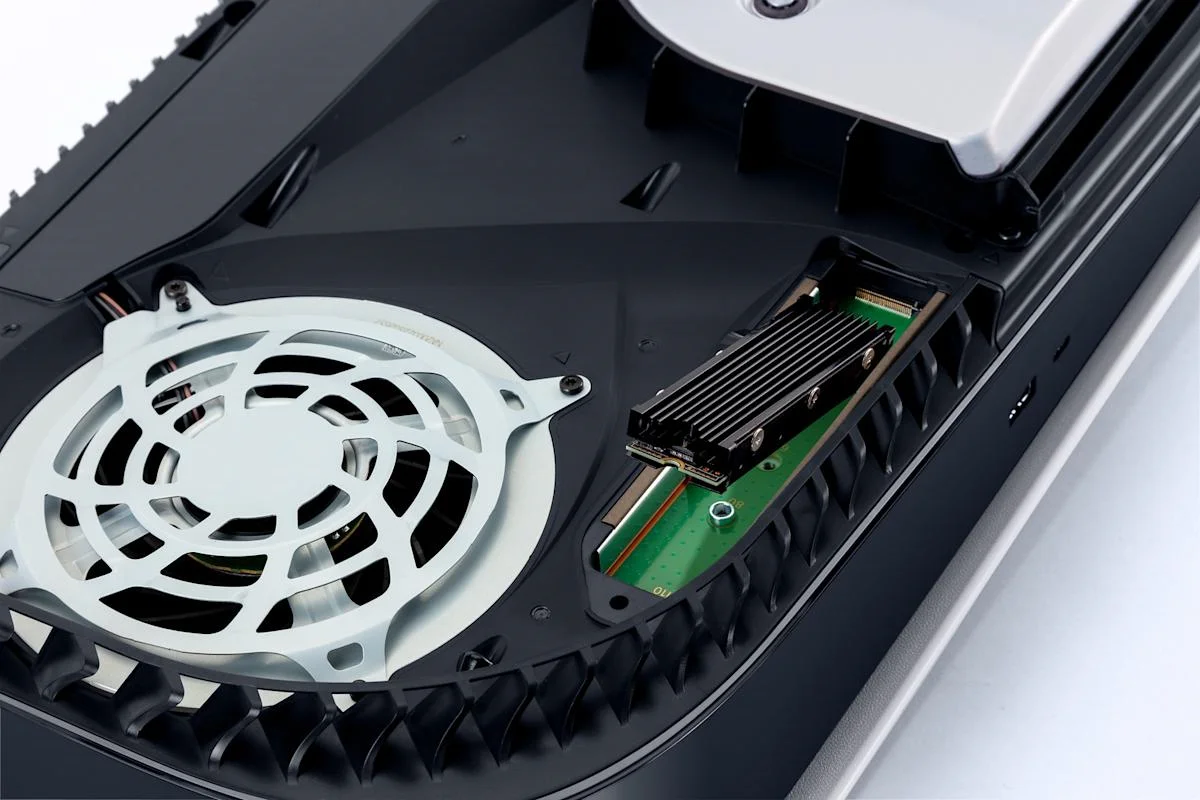
PS5 için geliştirilen yeni nesil oyunlar, hızlı yükleme sürelerini ve oyunun akıcılığını korumak için PCIe Gen4 x4 M.2 NVMe SSD ile sunulan yüksek veri aktarım hızı avantajından faydalanıyor. Bu nedenle PCIe Gen3 gibi nispeten daha eski standartlar PS5 tarafından desteklenmemektedir.
Dolayısı ile SSDânizin PCIe Gen4 standardını desteklediğinden ve en az 5.500 MB / sn sıralı okuma hızına sahip olduğundan emin olmalısınız.
Bu standardı destekleyen SSDâniz en az 250 GB, en fazla ise 4 TB kapasitesinde olmalıdır. Eğer daha küçük ya da daha büyük kapasitelere sahip bir SSD satın alırsanız, bu da desteklenmeyecektir.
SSDânin verimli bir şekilde ısı dağıtımı yapabilmesi için Heatsink kasa barındırması gerekir. Bazı SSD modelleri halihazırda Heatsink ile birlikte gelir ancak diğerlerinde soğutucu kasanın ayrıca alınması gerekebilir.
SSDânin fazla ısınması SSD ömrünü önemli ölçüde kısaltacağı içinkullanacağınız SSDânin soğutucu kasaya sahip olduğundan emin olmanızı tavsiye ederiz.
SSD ayrıca 22 mm yüksekliğe sahip olmalıdır. 25 mm yüksekliğe sahip olan modeller uyumsuz olduğu için PS5 ile kullanılamaz.
Son olarak çerçeve boyutu ile ilgili gereksinimler ise M.2 tipi 2230, 2242, 2260, 2280 ve 22110 olarak belirtilmiş durumda.
PS5 ile Uyumlu SSD Modelleri Neler?
Bu gereksinimleri karşılayan modelleri tek tek aramak ve incelemek istemiyorsanız yukarıdaki listede yer alan modellerden birisini de tercih edebilirsiniz.
PS5âe Nasıl SSD Takılır?

Adım 1- Gerekli Ekipmanları Toplayın
Başlamadan önce PlayStation 5âi, yeni SSDânizi ve tornavida setinizi yanınıza alın. Genellikle düz uçlu ve yıldız uçlu tornavidalara ihtiyaç duyacaksınız ancak boyuttan kaynaklanabilecek problemleri önlemek için bir tornavida seti bulundurmanızı öneririz.
Ayrıca konsolu yan yatırdığınızda yapı tasarımı nedeni ile düz durmayacağından dolayı PS5âin kaymasını önleyecek ahşap benzeri bir zemin kullanmanızı tavsiye ederiz. Son olarak iyi bir aydınlatma altında olduğunuzdan da emin olun, böylece ne yaptığınızı net olarak görebilirsiniz.
Adım 2- PS5 Bağlantılarını Sökün
Başlamadan önce PS5 üzerinde yer alan tüm kabloların ve konnektörlerin söküldüğünden emin olun. İşlem sırasında konsolun kapağını çıkarmanız ve elektronik bileşenlere temas etmeniz gerekeceği için özellikle de güç kablosunun kesinlikle sökülü olduğundan emin olun. Ayrıca takılı olan HDMI ve USB kablolarını da çıkarın.
Adım 3- PS5 Standını çıkarın
Düz uçlu tornavida yardımı ile PS5âi dik veya yatay konumda tutabilmenizi sağlayan standı tutan vidayı çevirin ve standı çıkarın.
Bu genellikle oldukça kolaydır ancak herhangi bir hasara neden olmadığınızdan emin olmak için sıkı bir baskı uygulamadığınızdan emin olun.

Adım 4- PS5 Kapağını çıkarın
Bir sonraki adımda M.2 SSD yuvasına erişebilmek için PS5âin yan kapağını çıkarmanız gerekecek. Bunun için öncelikle konsolunuzu PS logosu aşağı bakacak şekilde yan yatırın.
Sonrasında sağ elinizle kapağın sağ alt köşesini, sol elinizle ise kapağın sol üst köşesini kavrayın ve sağ elinizle kapağı yavaşça kaldırın. Sol baş parmağınızı kaydırarak kapağı kaldırırken sol elinizin diğer parmaklarıyla PS5 konsolunuzu sabit tutun.
Bu sırada biraz baskı uygulamanız gerekebilir ancak ne yaptığınızı bildiğiniz sürece hasar verme olasılığınız çok çok düşüktür.
Adım 5- SSD Kapağını Kaldırın
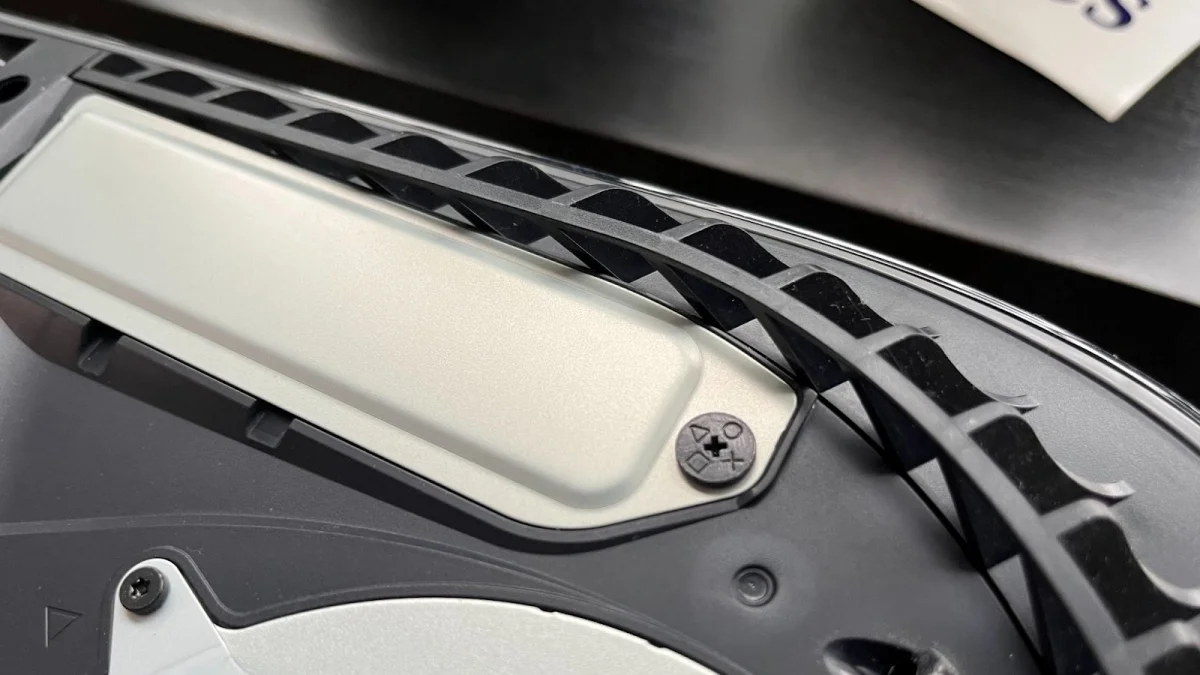
Bir sonraki adımda M.2 yuvasının bağlantı noktası kapağını çıkarmanız gerekiyor. Uyumlu bir tornavidadan yardım alarak vidayı sökün ve kapağı kaldırın.
SSDânizi 45 derecelik bir açı ile yuvaya yerleştirin ve yavaşça aşağı doğru eğerek yuvaya vidalayın. Bu süreçte baskı uygulamadığınızdan emin olun.
Adım 6- PS5âi Tekrar Birleştirin
Tüm adımları başarılı bir şekilde tamamladıktan sonra PS5 kapağını tekrar monte edin. Bunu yapmak için onu kaydırmanız yeterli olacaktır. Kapak başarılı bir şekilde oturduğunda küçük bir tık sesi duyacaksınız. Son olarak PS5âin standını takın ve ardından güç ve diğer kabloları tekrar bağlayın.
PS5 Yeni SSD Biçimlendirme Nasıl Yapılır?
Yeni SSDânizi herhangi bir sorun yaşamadan başarılı bir şekilde kurduğunuzda ve PS5âinizi yeniden başlattığınızda SSDânin biçimlendirilmesi gerektiğine yönelik bir ekran ile karşılaşacaksınız. Bu bildirimde yer alan M.2 SSD’yi Biçimlendir butonuna tıkladığınızda SSD otomatik olarak biçimlendirilecek ve PS5 için yapılandırılacak.
Biçimlendirme genellikle birkaç saniye kadar sürer. Biçimlendirmenin ardından SSDâninizin hızına yönelik bazı veriler de göreceksiniz.
PS5 SSD Hakkında Sıkça Sorulan Sorular
Rehberimizin devamında PlayStation 5 için NVMe SSD satın alırken, kurarken ya da sonrasında aklınıza takılabilecek olan sorulardan bazılarını derledik.
PS5âe SSD Takarsam Garanti Gider mi
Hayır, doğru bir kurulum yaptığınız ve diğer bileşenlere herhangi bir hasar vermediğiniz sürece PS5âe SSD takmak resmi garanti şartlarını ihlal etmez ve garantinin bozulmasına neden olmaz.
PS5 HDD Destekliyor mu?
PS5 yalnızca PS4 oyunlarında HDD desteğine sahiptir. HDD yerel olarak desteklenmez ve USB ile bağlanabilir. PS5 oyunlarını oynamak için gerekli standartları karşılayan PCIe Gen4 M.2 NVMe SSD modellerini tercih etmelisiniz.
PS5 Sata SSD Destekliyor mu?
Hayır, PS5 yalnızca gerekli standartları karşılayan PCIe Gen4 M.2 NVMe SSD modelleri ile uyumludur ve Sata SSD modellerini desteklemez.
PS5 Kaç GB SSD Destekliyor?
PS5, PCIe Gen4 standardını karşılayan en az 250 GB ve en fazla 4 TB kapasitesindeki M.2 NVMe SSD modellerini desteklemektedir.
PS5 Üst Kapak çıkarma Nasıl Yapılır?
PS5âi PS logosu aşağı bakacak şekilde yan yatırın. Sonrasında sağ elinizle kapağın sağ alt köşesini, sol elinizle ise kapağın sol üst köşesini kavrayın ve sağ elinizle kapağı yavaşça kaldırın. Sol baş parmağınızı kaydırarak kapağı kaldırırken sol elinizin diğer parmaklarıyla PS5 konsolunuzu sabit tutun.
Sonuç
Hepsi bu kadar! Bu rehber yardımı ile yalnızca birkaç dakika içerisinde yeni SSDânizi kurabilir ve hemen kullanmaya başlayabilirsiniz!
Artık yüksek boyutlu oyunları indirirken birkaç defa düşünmenize veya daha yeni oyunlar için âbelki bunu da oynamaya devam ederdimâ dediğiniz daha eski oyunları silmenize gerek yok!
Yeni SSD’niz ile oynayabileceğiniz yeni oyunlar arıyorsanız,listemize de göz atabileceğinizi unutmayın.
Peki siz bu rehberimiz hakkında ne düşünüyorsunuz? Konu hakkındaki görüşlerinizi hemen aşağıda yer alan yorumlar sekmesinden bizlerle ve diğer okurlarımızla paylaşmayı ihmal etmeyin.
PlayStation 5, bir önceki nesilden çok hızlı bir depolama çözümü olan 825 GB M.2 SSD ile birlikte kutudan çıkıyor.
5,5 GB / sn ham ve 8,0 GB / sn sıkıştırılmış okuma hızına sahip olan bu SSD, pek çok oyuncu bilgisayarında yer alan SSD modellerinden bile çok daha hızlı bir veri aktarım hızı sunuyor.
Bu ise çok daha hızlı yükleme süreleri anlamına geliyor. Nitekim bir alttaki videodan PS4 ile PS5 arasındaki yükleme süresi farkına daha ayrıntılı şekilde göz atabilirsiniz.
825 GB başlangıçta yeterli bir depolama alanı gibi gözükebilir ancak sistem tarafından kullanılan dosyaları hesaba dâhil ettiğimizde kullanılabilir depolama alanı yaklaşık olarak 667,2 GB seviyesine dek düşüyor.
Günümüzde bazı modern oyunların 200 GB dolaylarında yer kapladığını düşünürsek, cihazınızda aynı anda birden fazla oyun barındırmanız durumunda depolama alanınız önemli ölçüde bitecektir.
Bu durumda atabileceğiniz adımlardan birisi PS5âiniz için yeni bir NVMe SSD satın almaktır ancak dikkate almanız gereken bazı önemli noktalar var çünkü PS5, yalnızca belirli gereksinimleri karşılayan SSDâler ile uyumlu.
Güncelleme: Bu makalemiz kısa bir süre önce tanıtılaniçin de geçerli olup kullanıcılar benzer adımları takip ederek PS5 Pro modeline harici bir NVMe SSD ekleyebilirler.İçindekiler
PS5 ile Uyumlu SSD Özellikleri Neler?
- Veri Yolu Standardı: PCIe Gen4 x4 M.2 NVMe SSD
- Sıralı Okuma Hızı: 5.500 MB / sn ve üstü
- Kapasite: 250 GB – 4 TB
- Soğutma: Heatsink
- Yükselik: 22 mm
- çerçeve Boyutu: M.2 tipi 2230, 2242, 2260, 2280 veya 22110
- Soket Tipi: Socket 3 (M Anahtarı)
- Soğutma Bloğu Dahil Maksimum Boyut: 110 mm (G) x 25 mm (Y) x 11,25 mm (D)
PS5 için geliştirilen yeni nesil oyunlar, hızlı yükleme sürelerini ve oyunun akıcılığını korumak için PCIe Gen4 x4 M.2 NVMe SSD ile sunulan yüksek veri aktarım hızı avantajından faydalanıyor. Bu nedenle PCIe Gen3 gibi nispeten daha eski standartlar PS5 tarafından desteklenmemektedir.
Dolayısı ile SSDânizin PCIe Gen4 standardını desteklediğinden ve en az 5.500 MB / sn sıralı okuma hızına sahip olduğundan emin olmalısınız.
Bu standardı destekleyen SSDâniz en az 250 GB, en fazla ise 4 TB kapasitesinde olmalıdır. Eğer daha küçük ya da daha büyük kapasitelere sahip bir SSD satın alırsanız, bu da desteklenmeyecektir.
SSDânin verimli bir şekilde ısı dağıtımı yapabilmesi için Heatsink kasa barındırması gerekir. Bazı SSD modelleri halihazırda Heatsink ile birlikte gelir ancak diğerlerinde soğutucu kasanın ayrıca alınması gerekebilir.
SSDânin fazla ısınması SSD ömrünü önemli ölçüde kısaltacağı içinkullanacağınız SSDânin soğutucu kasaya sahip olduğundan emin olmanızı tavsiye ederiz.
SSD ayrıca 22 mm yüksekliğe sahip olmalıdır. 25 mm yüksekliğe sahip olan modeller uyumsuz olduğu için PS5 ile kullanılamaz.
Son olarak çerçeve boyutu ile ilgili gereksinimler ise M.2 tipi 2230, 2242, 2260, 2280 ve 22110 olarak belirtilmiş durumda.
PS5 ile Uyumlu SSD Modelleri Neler?
- Corsair MP600 Pro LPX
- Crucial P5 Plus
- WD_Black SN850X
- Samsung 980 Pro with Heatsink
- Seagate FireCuda 530
- Sabrent Rocket 4 Plus 4TB
- WD_Black P50 Game Drive
- PNY XLR8 SSD Cover
Bu gereksinimleri karşılayan modelleri tek tek aramak ve incelemek istemiyorsanız yukarıdaki listede yer alan modellerden birisini de tercih edebilirsiniz.
PS5âe Nasıl SSD Takılır?
- Adım 1- Gerekli Ekipmanları Toplayın
- Adım 2- PS5 Bağlantılarını Sökün
- Adım 3- PS5 Standını çıkarın
- Adım 4- PS5 Kapağını çıkarın
- Adım 5- SSD Kapağını Kaldırın
- Adım 6- PS5âi Tekrar Birleştirin
Adım 1- Gerekli Ekipmanları Toplayın
Başlamadan önce PlayStation 5âi, yeni SSDânizi ve tornavida setinizi yanınıza alın. Genellikle düz uçlu ve yıldız uçlu tornavidalara ihtiyaç duyacaksınız ancak boyuttan kaynaklanabilecek problemleri önlemek için bir tornavida seti bulundurmanızı öneririz.
Ayrıca konsolu yan yatırdığınızda yapı tasarımı nedeni ile düz durmayacağından dolayı PS5âin kaymasını önleyecek ahşap benzeri bir zemin kullanmanızı tavsiye ederiz. Son olarak iyi bir aydınlatma altında olduğunuzdan da emin olun, böylece ne yaptığınızı net olarak görebilirsiniz.
Adım 2- PS5 Bağlantılarını Sökün
Başlamadan önce PS5 üzerinde yer alan tüm kabloların ve konnektörlerin söküldüğünden emin olun. İşlem sırasında konsolun kapağını çıkarmanız ve elektronik bileşenlere temas etmeniz gerekeceği için özellikle de güç kablosunun kesinlikle sökülü olduğundan emin olun. Ayrıca takılı olan HDMI ve USB kablolarını da çıkarın.
Adım 3- PS5 Standını çıkarın
Düz uçlu tornavida yardımı ile PS5âi dik veya yatay konumda tutabilmenizi sağlayan standı tutan vidayı çevirin ve standı çıkarın.
Bu genellikle oldukça kolaydır ancak herhangi bir hasara neden olmadığınızdan emin olmak için sıkı bir baskı uygulamadığınızdan emin olun.
Adım 4- PS5 Kapağını çıkarın
Bir sonraki adımda M.2 SSD yuvasına erişebilmek için PS5âin yan kapağını çıkarmanız gerekecek. Bunun için öncelikle konsolunuzu PS logosu aşağı bakacak şekilde yan yatırın.
Sonrasında sağ elinizle kapağın sağ alt köşesini, sol elinizle ise kapağın sol üst köşesini kavrayın ve sağ elinizle kapağı yavaşça kaldırın. Sol baş parmağınızı kaydırarak kapağı kaldırırken sol elinizin diğer parmaklarıyla PS5 konsolunuzu sabit tutun.
Bu sırada biraz baskı uygulamanız gerekebilir ancak ne yaptığınızı bildiğiniz sürece hasar verme olasılığınız çok çok düşüktür.
Adım 5- SSD Kapağını Kaldırın
Bir sonraki adımda M.2 yuvasının bağlantı noktası kapağını çıkarmanız gerekiyor. Uyumlu bir tornavidadan yardım alarak vidayı sökün ve kapağı kaldırın.
SSDânizi 45 derecelik bir açı ile yuvaya yerleştirin ve yavaşça aşağı doğru eğerek yuvaya vidalayın. Bu süreçte baskı uygulamadığınızdan emin olun.
Adım 6- PS5âi Tekrar Birleştirin
Tüm adımları başarılı bir şekilde tamamladıktan sonra PS5 kapağını tekrar monte edin. Bunu yapmak için onu kaydırmanız yeterli olacaktır. Kapak başarılı bir şekilde oturduğunda küçük bir tık sesi duyacaksınız. Son olarak PS5âin standını takın ve ardından güç ve diğer kabloları tekrar bağlayın.
PS5 Yeni SSD Biçimlendirme Nasıl Yapılır?
Yeni SSDânizi herhangi bir sorun yaşamadan başarılı bir şekilde kurduğunuzda ve PS5âinizi yeniden başlattığınızda SSDânin biçimlendirilmesi gerektiğine yönelik bir ekran ile karşılaşacaksınız. Bu bildirimde yer alan M.2 SSD’yi Biçimlendir butonuna tıkladığınızda SSD otomatik olarak biçimlendirilecek ve PS5 için yapılandırılacak.
Biçimlendirme genellikle birkaç saniye kadar sürer. Biçimlendirmenin ardından SSDâninizin hızına yönelik bazı veriler de göreceksiniz.
PS5 SSD Hakkında Sıkça Sorulan Sorular
Rehberimizin devamında PlayStation 5 için NVMe SSD satın alırken, kurarken ya da sonrasında aklınıza takılabilecek olan sorulardan bazılarını derledik.
PS5âe SSD Takarsam Garanti Gider mi
Hayır, doğru bir kurulum yaptığınız ve diğer bileşenlere herhangi bir hasar vermediğiniz sürece PS5âe SSD takmak resmi garanti şartlarını ihlal etmez ve garantinin bozulmasına neden olmaz.
PS5 HDD Destekliyor mu?
PS5 yalnızca PS4 oyunlarında HDD desteğine sahiptir. HDD yerel olarak desteklenmez ve USB ile bağlanabilir. PS5 oyunlarını oynamak için gerekli standartları karşılayan PCIe Gen4 M.2 NVMe SSD modellerini tercih etmelisiniz.
PS5 Sata SSD Destekliyor mu?
Hayır, PS5 yalnızca gerekli standartları karşılayan PCIe Gen4 M.2 NVMe SSD modelleri ile uyumludur ve Sata SSD modellerini desteklemez.
PS5 Kaç GB SSD Destekliyor?
PS5, PCIe Gen4 standardını karşılayan en az 250 GB ve en fazla 4 TB kapasitesindeki M.2 NVMe SSD modellerini desteklemektedir.
PS5 Üst Kapak çıkarma Nasıl Yapılır?
PS5âi PS logosu aşağı bakacak şekilde yan yatırın. Sonrasında sağ elinizle kapağın sağ alt köşesini, sol elinizle ise kapağın sol üst köşesini kavrayın ve sağ elinizle kapağı yavaşça kaldırın. Sol baş parmağınızı kaydırarak kapağı kaldırırken sol elinizin diğer parmaklarıyla PS5 konsolunuzu sabit tutun.
Sonuç
Hepsi bu kadar! Bu rehber yardımı ile yalnızca birkaç dakika içerisinde yeni SSDânizi kurabilir ve hemen kullanmaya başlayabilirsiniz!
Artık yüksek boyutlu oyunları indirirken birkaç defa düşünmenize veya daha yeni oyunlar için âbelki bunu da oynamaya devam ederdimâ dediğiniz daha eski oyunları silmenize gerek yok!
Yeni SSD’niz ile oynayabileceğiniz yeni oyunlar arıyorsanız,listemize de göz atabileceğinizi unutmayın.
Peki siz bu rehberimiz hakkında ne düşünüyorsunuz? Konu hakkındaki görüşlerinizi hemen aşağıda yer alan yorumlar sekmesinden bizlerle ve diğer okurlarımızla paylaşmayı ihmal etmeyin.